Domain riesenmikado.de kaufen?
Wir ziehen mit dem Projekt
riesenmikado.de um.
Sind Sie am Kauf der Domain
riesenmikado.de interessiert?
domain@kv-gmbh.de · 0541-91531010
Domain riesenmikado.de kaufen?
Wie folienmaster übernehmen?
Um Folienmaster zu übernehmen, öffnen Sie zunächst die Präsentation, die den gewünschten Folienmaster enthält. Gehen Sie dann zum Register "Ansicht" und wählen Sie "Folienmaster" aus. Nun können Sie den gewünschten Folienmaster auswählen und auf "Übernehmen" klicken. Dadurch wird der ausgewählte Folienmaster auf alle Folien in Ihrer Präsentation angewendet. Vergessen Sie nicht, Ihre Änderungen zu speichern, bevor Sie die Präsentation schließen. **
Für was ist der folienmaster?
Der Folienmaster in Präsentationsprogrammen wie PowerPoint oder Keynote dient dazu, das Design und Layout aller Folien in einer Präsentation einheitlich zu gestalten. Auf dem Folienmaster können Elemente wie Hintergrundfarben, Schriftarten, Logos und Platzhalter für Text und Bilder festgelegt werden. Dies ermöglicht es, schnell und einfach eine konsistente und professionelle Präsentation zu erstellen, ohne jedes einzelne Slide individuell gestalten zu müssen. Durch die Verwendung des Folienmasters wird auch sichergestellt, dass Änderungen am Design der Präsentation einfach und effizient umgesetzt werden können, da sie automatisch auf alle Folien übertragen werden. Insgesamt erleichtert der Folienmaster die Gestaltung und Bearbeitung von Präsentationen und sorgt für ein ansprechendes und professionelles Erscheinungsbild. **

Ähnliche Suchbegriffe für Folienmaster
Top-Angebote
Produkte zum Begriff Folienmaster:
-
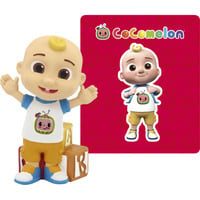
tonies - Hörfigur für die Toniebox: Cocomelon: Spiel und Spaß mit JJVerpackungsinhalt: Hörfigur, Anleitung Hörfigur für die Toniebox: Tonies sind Hörfiguren für die Toniebox. Sie machen Hören anfassbar, denn mit ihnen bedient man die Toniebox. Man kann sie aber auch sammeln und mit ihnen spielen. Um der Musik zu lauschen, stellt man die Hörfigur einfach auf die Toniebox. Spiel und Spaß mit CoComelon! CoComelon begeistert mit lehrreichen und fröhlichen Songs, die zum Spielen animieren und für gute Laune sorgen. Die eingängigen Melodien und lustigen Texte begeistern selbst die kleinsten Hörer und Hörerinnen. Tracklist: Gleite, kleines Boot Fünf Kleine Frösche John Jacob Jingelheimer Schmidt Ein Seemann liebt das Meer so sehr Das Gegenteil Lied Wir retten die Erde Klingelilu Codys Dinotag DasGrimassenlied Humpty Dumpty Springt hin und her Das Schleifenlied Das Schluckauf Lied Das kleine Schweinchen Übernachtung im Zelt13,59 €*Versand: 3,95 €Sichere Weiterleitung zum Anbieter
-
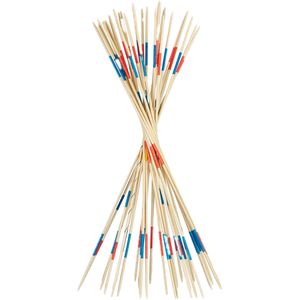
Relaxdays Geschicklichkeitsspiel Riesenmikado XXL, 90 cm, aus Bambus, für 1-x Spieler, ab 7 JahreXXL-Version des berühmten Zitterspiels, bei dem der Reihe nach vorsichtig Stäbchen vom Stapel gezogen werden 90 cm lange Bambusstäbe sorgen für extra großen Spielspaß Ideales Outdoorspiel egal ob im Garten, Park oder auf der Terrasse Ruhige Hand beweisen und Stäbe entnehmen, ohne andere zum Wackeln zu bringen Begeistert Kinder und Erwachsene gleichermaßen, allein oder mit Freunden spielbar Set enthält 31 Holzstäbe mit jeweils ca. 30g Gewicht und farbigen Markierungen Maße je Stab (ØxH) 0,7 x 90 cm Merkmale: Spielerzahl: ab 1 Spieler Altersempfehlung: ab 7 Jahre Zielgruppe: Erwachsene, Kinder Warnhinweise: Hinweis: Achtung! Nicht für Kinder unter drei Jahren geeignet. Verschluckbare Kleinteile. Erstickungsgefahr!24,98 €*Versand: 4,15 €Sichere Weiterleitung zum Anbieter

-
Was ist der folienmaster?
Der Folienmaster ist eine Funktion in Präsentationsprogrammen wie Microsoft PowerPoint oder Google Slides, die es ermöglicht, das Design und Layout aller Folien in einer Präsentation zentral zu steuern. Auf dem Folienmaster können Elemente wie Hintergrundfarben, Schriftarten, Logos und Platzhalter für Text und Bilder festgelegt werden. Änderungen, die auf dem Folienmaster vorgenommen werden, werden automatisch auf alle Folien in der Präsentation übertragen. Dies erleichtert die Konsistenz im Design und spart Zeit bei der Gestaltung von Präsentationen. Der Folienmaster kann auch dazu verwendet werden, um Präsentationen ein einheitliches Erscheinungsbild zu verleihen und das Branding eines Unternehmens oder einer Organisation zu stärken. **
-
Wo finde ich den folienmaster?
Der Folienmaster ist in den meisten Präsentationsprogrammen wie Microsoft PowerPoint oder Google Slides in der Menüleiste oben zu finden. Du kannst auf den Reiter "Ansicht" klicken und dort die Option "Folienmaster" auswählen. Alternativ kannst du auch auf das Symbol für den Folienmaster in der Symbolleiste klicken, falls es dort angezeigt wird. Der Folienmaster ermöglicht es dir, das Design und Layout deiner Präsentation global zu ändern, indem du Einstellungen für Schriftarten, Farben, Hintergründe und Platzhalter festlegst. Wenn du den Folienmaster nicht finden kannst, kannst du auch in der Hilfe-Funktion des Programms nach "Folienmaster" suchen, um genaue Anweisungen zu erhalten. **
-
Wie kann ich folienmaster ändern?
Um den Folienmaster in PowerPoint zu ändern, musst du zuerst auf die Registerkarte "Ansicht" klicken. Dort findest du die Option "Folienmaster". Wenn du darauf klickst, öffnet sich der Folienmaster, in dem du das Layout und das Design der Folien anpassen kannst. Du kannst die Platzierung von Text, Grafiken und anderen Elementen ändern, Hintergrundbilder hinzufügen oder entfernen und Farben und Schriftarten anpassen. Nachdem du deine Änderungen vorgenommen hast, kannst du den Folienmaster speichern und auf alle Folien in deiner Präsentation anwenden. **
-
Wie ändere ich den folienmaster?
Um den Folienmaster in PowerPoint zu ändern, klicke auf die Registerkarte "Ansicht" und wähle dort "Folienmaster" aus. Dort kannst du das Layout, die Schriftarten, Farben und Hintergründe für alle Folien in deiner Präsentation anpassen. Du kannst auch neue Platzhalter hinzufügen oder bestehende löschen. Vergiss nicht, nachdem du deine Änderungen vorgenommen hast, den Folienmaster zu speichern, damit sie auf alle Folien in deiner Präsentation angewendet werden. **
Wo ist der folienmaster PowerPoint?
Der Folienmaster in PowerPoint befindet sich normalerweise im Register "Ansicht" oben in der Menüleiste. Wenn du auf "Ansicht" klickst, erscheint ein Dropdown-Menü, in dem du die Option "Folienmaster" auswählen kannst. Alternativ kannst du auch die Tastenkombination "Alt + Shift + M" verwenden, um direkt zum Folienmaster zu gelangen. Dort kannst du das Layout und das Design deiner Folien anpassen, um ein konsistentes Erscheinungsbild für deine Präsentation zu erstellen. Hast du noch weitere Fragen dazu? **
Wie arbeitet man mit einem folienmaster?
Um mit einem Folienmaster zu arbeiten, öffnen Sie zuerst Ihre Präsentation und gehen dann zum Register "Ansicht". Dort wählen Sie die Option "Folienmaster" aus. Im Folienmaster können Sie das Layout und das Design Ihrer Folien anpassen, wie z.B. Hintergrundfarben, Schriftarten und Platzhalter für Text und Bilder. Sie können auch Platzhalter hinzufügen, verschieben oder löschen, um das Erscheinungsbild Ihrer Präsentation zu gestalten. Nachdem Sie Ihre Änderungen vorgenommen haben, können Sie den Folienmaster speichern und Ihre Präsentation mit dem neuen Design verwenden. **
Top-Angebote
Produkte zum Begriff Folienmaster:
-
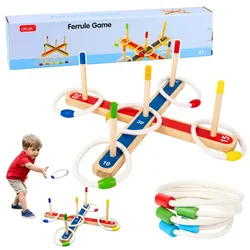
Geschicklichkeitsspiel mit Holzringen, Familienspiel mit PunktewertungGeschicklichkeitsspiel: Ringwerfen – Familienspiel aus Holz Dieses klassische Wurfspiel mit Ringen auf senkrechte Pfosten bietet Kindern und Erwachsenen gleichermaßen großen Spielspaß und fördert Reflexe, Konzentration und Hand-Augen-Koordination. Dank der einfachen Regeln ist das Spiel leicht verständlich und perfekt für Familienspaß zu Hause, im Garten oder bei Familienfeiern. Die Aufgabe der Spieler besteht darin, Ringe so zu werfen, dass sie auf einem der senkrechten Pfosten landen. Jeder Pfosten hat eine bestimmte Punktzahl, sodass das Spiel auch im Wettkampf gespielt werden kann. Der Spieler mit der höchsten Punktzahl gewinnt. Das Spiel fördert einen gesunden Wettbewerb und entwickelt Präzision und Geduld. Die Spielkomponenten sind aus Holz gefertigt und garantieren Langlebigkeit und ein ansprechendes Aussehen. Die farbenfrohen Elemente machen das Spiel optisch attraktiv und laden zum Spielen ein. Dank der stabilen Konstruktion kann das Set sicher auf dem Boden, dem Tisch oder im Gras platziert werden. Das Spiel eignet sich perfekt zum Spielen zu Hause, auf der Terrasse, im Garten oder beim Picknick. Eine tolle Geschenkidee für Kinder, die Aktivität und Spaß verbindet. SPEZIFIKATIONEN: Produkttyp: Ringwurfspiel Spielart: Ringe auf Kegel werfen Material: Holz und Kunststoff Farben: Verschiedene Farben Punktzahl: 5, 10, 15, 20, 30 Punkte Abmessungen Spielbasis: 30,5 x 12 x 14 cm Länge Mittelteil: 40 cm Verpackungsabmessungen: 41 x 9,2 x 6 cm LIEFERUMFANG: Spielbasis 5 Kegel 5 Wurfringe Originalverpackung10,22 €*Versand: 5,90 €Sichere Weiterleitung zum Anbieter
-
tonies - Hörfigur für die Toniebox: Cocomelon: Spiel und Spaß mit JJVerpackungsinhalt: Hörfigur, Anleitung Hörfigur für die Toniebox: Tonies sind Hörfiguren für die Toniebox. Sie machen Hören anfassbar, denn mit ihnen bedient man die Toniebox. Man kann sie aber auch sammeln und mit ihnen spielen. Um der Musik zu lauschen, stellt man die Hörfigur einfach auf die Toniebox. Spiel und Spaß mit CoComelon! CoComelon begeistert mit lehrreichen und fröhlichen Songs, die zum Spielen animieren und für gute Laune sorgen. Die eingängigen Melodien und lustigen Texte begeistern selbst die kleinsten Hörer und Hörerinnen. Tracklist: Gleite, kleines Boot Fünf Kleine Frösche John Jacob Jingelheimer Schmidt Ein Seemann liebt das Meer so sehr Das Gegenteil Lied Wir retten die Erde Klingelilu Codys Dinotag DasGrimassenlied Humpty Dumpty Springt hin und her Das Schleifenlied Das Schluckauf Lied Das kleine Schweinchen Übernachtung im Zelt13,59 €*Versand: 3,95 €Sichere Weiterleitung zum Anbieter
-
Wie folienmaster übernehmen?
Um Folienmaster zu übernehmen, öffnen Sie zunächst die Präsentation, die den gewünschten Folienmaster enthält. Gehen Sie dann zum Register "Ansicht" und wählen Sie "Folienmaster" aus. Nun können Sie den gewünschten Folienmaster auswählen und auf "Übernehmen" klicken. Dadurch wird der ausgewählte Folienmaster auf alle Folien in Ihrer Präsentation angewendet. Vergessen Sie nicht, Ihre Änderungen zu speichern, bevor Sie die Präsentation schließen. **
-
Für was ist der folienmaster?
Der Folienmaster in Präsentationsprogrammen wie PowerPoint oder Keynote dient dazu, das Design und Layout aller Folien in einer Präsentation einheitlich zu gestalten. Auf dem Folienmaster können Elemente wie Hintergrundfarben, Schriftarten, Logos und Platzhalter für Text und Bilder festgelegt werden. Dies ermöglicht es, schnell und einfach eine konsistente und professionelle Präsentation zu erstellen, ohne jedes einzelne Slide individuell gestalten zu müssen. Durch die Verwendung des Folienmasters wird auch sichergestellt, dass Änderungen am Design der Präsentation einfach und effizient umgesetzt werden können, da sie automatisch auf alle Folien übertragen werden. Insgesamt erleichtert der Folienmaster die Gestaltung und Bearbeitung von Präsentationen und sorgt für ein ansprechendes und professionelles Erscheinungsbild. **
-
Was ist der folienmaster?
Der Folienmaster ist eine Funktion in Präsentationsprogrammen wie Microsoft PowerPoint oder Google Slides, die es ermöglicht, das Design und Layout aller Folien in einer Präsentation zentral zu steuern. Auf dem Folienmaster können Elemente wie Hintergrundfarben, Schriftarten, Logos und Platzhalter für Text und Bilder festgelegt werden. Änderungen, die auf dem Folienmaster vorgenommen werden, werden automatisch auf alle Folien in der Präsentation übertragen. Dies erleichtert die Konsistenz im Design und spart Zeit bei der Gestaltung von Präsentationen. Der Folienmaster kann auch dazu verwendet werden, um Präsentationen ein einheitliches Erscheinungsbild zu verleihen und das Branding eines Unternehmens oder einer Organisation zu stärken. **
-
Wo finde ich den folienmaster?
Der Folienmaster ist in den meisten Präsentationsprogrammen wie Microsoft PowerPoint oder Google Slides in der Menüleiste oben zu finden. Du kannst auf den Reiter "Ansicht" klicken und dort die Option "Folienmaster" auswählen. Alternativ kannst du auch auf das Symbol für den Folienmaster in der Symbolleiste klicken, falls es dort angezeigt wird. Der Folienmaster ermöglicht es dir, das Design und Layout deiner Präsentation global zu ändern, indem du Einstellungen für Schriftarten, Farben, Hintergründe und Platzhalter festlegst. Wenn du den Folienmaster nicht finden kannst, kannst du auch in der Hilfe-Funktion des Programms nach "Folienmaster" suchen, um genaue Anweisungen zu erhalten. **
Ähnliche Suchbegriffe für Folienmaster
-
Relaxdays Geschicklichkeitsspiel Riesenmikado XXL, 90 cm, aus Bambus, für 1-x Spieler, ab 7 JahreXXL-Version des berühmten Zitterspiels, bei dem der Reihe nach vorsichtig Stäbchen vom Stapel gezogen werden 90 cm lange Bambusstäbe sorgen für extra großen Spielspaß Ideales Outdoorspiel egal ob im Garten, Park oder auf der Terrasse Ruhige Hand beweisen und Stäbe entnehmen, ohne andere zum Wackeln zu bringen Begeistert Kinder und Erwachsene gleichermaßen, allein oder mit Freunden spielbar Set enthält 31 Holzstäbe mit jeweils ca. 30g Gewicht und farbigen Markierungen Maße je Stab (ØxH) 0,7 x 90 cm Merkmale: Spielerzahl: ab 1 Spieler Altersempfehlung: ab 7 Jahre Zielgruppe: Erwachsene, Kinder Warnhinweise: Hinweis: Achtung! Nicht für Kinder unter drei Jahren geeignet. Verschluckbare Kleinteile. Erstickungsgefahr!24,98 €*Versand: 4,15 €Sichere Weiterleitung zum Anbieter
-
Wie kann ich folienmaster ändern?
Um den Folienmaster in PowerPoint zu ändern, musst du zuerst auf die Registerkarte "Ansicht" klicken. Dort findest du die Option "Folienmaster". Wenn du darauf klickst, öffnet sich der Folienmaster, in dem du das Layout und das Design der Folien anpassen kannst. Du kannst die Platzierung von Text, Grafiken und anderen Elementen ändern, Hintergrundbilder hinzufügen oder entfernen und Farben und Schriftarten anpassen. Nachdem du deine Änderungen vorgenommen hast, kannst du den Folienmaster speichern und auf alle Folien in deiner Präsentation anwenden. **
-
Wie ändere ich den folienmaster?
Um den Folienmaster in PowerPoint zu ändern, klicke auf die Registerkarte "Ansicht" und wähle dort "Folienmaster" aus. Dort kannst du das Layout, die Schriftarten, Farben und Hintergründe für alle Folien in deiner Präsentation anpassen. Du kannst auch neue Platzhalter hinzufügen oder bestehende löschen. Vergiss nicht, nachdem du deine Änderungen vorgenommen hast, den Folienmaster zu speichern, damit sie auf alle Folien in deiner Präsentation angewendet werden. **
-
Wo ist der folienmaster PowerPoint?
Der Folienmaster in PowerPoint befindet sich normalerweise im Register "Ansicht" oben in der Menüleiste. Wenn du auf "Ansicht" klickst, erscheint ein Dropdown-Menü, in dem du die Option "Folienmaster" auswählen kannst. Alternativ kannst du auch die Tastenkombination "Alt + Shift + M" verwenden, um direkt zum Folienmaster zu gelangen. Dort kannst du das Layout und das Design deiner Folien anpassen, um ein konsistentes Erscheinungsbild für deine Präsentation zu erstellen. Hast du noch weitere Fragen dazu? **
-
Wie arbeitet man mit einem folienmaster?
Um mit einem Folienmaster zu arbeiten, öffnen Sie zuerst Ihre Präsentation und gehen dann zum Register "Ansicht". Dort wählen Sie die Option "Folienmaster" aus. Im Folienmaster können Sie das Layout und das Design Ihrer Folien anpassen, wie z.B. Hintergrundfarben, Schriftarten und Platzhalter für Text und Bilder. Sie können auch Platzhalter hinzufügen, verschieben oder löschen, um das Erscheinungsbild Ihrer Präsentation zu gestalten. Nachdem Sie Ihre Änderungen vorgenommen haben, können Sie den Folienmaster speichern und Ihre Präsentation mit dem neuen Design verwenden. **
* Alle Preise verstehen sich inklusive der gesetzlichen Mehrwertsteuer und ggf. zuzüglich Versandkosten. Die Angebotsinformationen basieren auf den Angaben des jeweiligen Shops und werden über automatisierte Prozesse aktualisiert. Eine Aktualisierung in Echtzeit findet nicht statt, so dass es im Einzelfall zu Abweichungen kommen kann. ** Hinweis: Teile dieses Inhalts wurden von KI erstellt.